

Как добавить публикацию
Данная статья адресована всем желающим помочь сайту в расширении информационно базы, т.е. если вы хотите поделиться чем-то оригинальным, чего нет на сайте, то это для вас!
Добавление публикации состоит из 4-х основных этапов, а именно:
1 этап. Залить (загрузить) файлы для публикации на файлообменники (файловые хранилища).
2 этап. Первые шаги, заливка (загрузка) изображения обложки на наш сайт.
3 этап. Написать небольшое описание и добавить технические данные к публикуемому материалу.
4 этап. Добавить ссылки на файл, который мы загружали в первом этапе.
Ну, вот в принципе и всё, после можно посмотреть, что у нас получилось, если всё устраивает, то сохранить наш публикуемый материал.
Далее я подробнее расскажу о каждом из этапов.
1 этап. Заливка файлов для публикации на файлообменники.
Файлообменников великое множество в статье , я описал лишь часть самых предпочтительных для сайта, но выбирать вам, единственная просьба заливать файлы не менее, чем на два файловых хранилища, обратите на это внимание
2 этап. Первые шаги, заливка изображения на сайт.
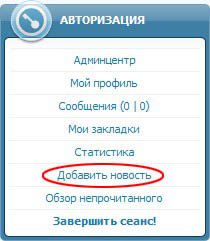
Ищем надпись Добавить новость в панели Авторизации и жмём:
Добавляем заголовок, обычно это название книги, журнала или издания, можно также указать автора, серию, или издательство:

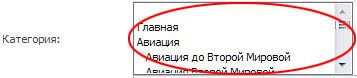
Выбираем категорию, наиболее подходящую для публикации:
Вот здесь то мы и будем учиться основной задаче этого этапа, вставлять картинку:
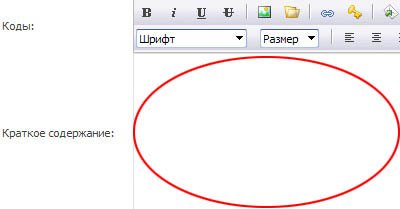
Жмём:
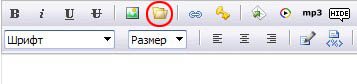
В открывшемся окне жмем обзор, выбираем нужную нам картинку и загружаем:
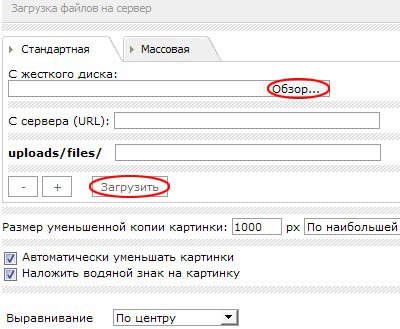
После того, как картинка загрузится, жмём на загруженный файл:

Ссылка сама добавится, и будет иметь вид:

[center][img]http://modelfan.ru/uploads/posts/2009-08/1250.jpg[/img][/center]3 этап. Написать небольшое описание и добавить технические данные к публикуемому материалу.
По возможности добавляем описание к публикации, и основные технические данные:
Год выпуска:
Автор:
Издательство:
Серия:
Язык:
Формат:
Страниц:
Размер файла:
При публикации в разделе , применимы такие тех. данные:
Год выпуска:
Автор:
Издательство:
Серия:
Язык:
Формат:
Масштаб:
Всего листов/ с выкройками: 10/8
Размер файла:
4 этап. Добавить ссылки на файл, который мы загружали в первом этапе.
Идём на файлообменник, копируем ссылку на файл, который мы загружали в первом этапе:
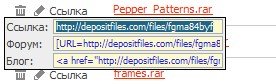
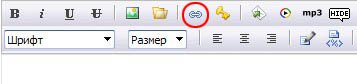
Идём обратно на сайт, жмём:
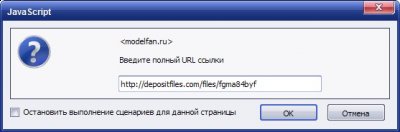
В открывшееся окно вставляем ссылку, которую мы копировали и жмём ОК:
Дальше пишем откуда будет скачиваться файл:
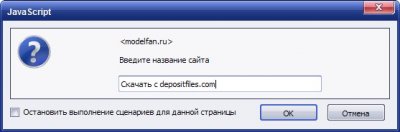
Ссылка будет иметь вид:
[url=http://dfiles.ru/files/fg01m]Скачать с dfiles.ru[/url]Ссылки обрамляет двумя тегами По центру и Цитата:

В итоге проделанной работы должно получиться такое:
[center][img]Ссылка на изображение находящееся на нашем сайте[/img][/center]

[b]Здесь пишем описание[/b]

[b]Год выпуска:[/b]
[b]Автор:[/b]
[b]Издательство:[/b]
[b]Серия:[/b]
[b]Язык:[/b]
[b]Формат:[/b]
[b]Страниц:[/b]
[b]Размер файла:[/b]

[quote][center][b][url=http://dfiles.ru/files/fg01m]Скачать с dfiles.ru[/url]

[url=http://dfiles.ru/files/fg01m]Скачать с dfiles.ru[/url][/b][/center][/quote]
Жмём ПРОСМОТР, если вам всё нравится и удовлетворяет вышеописанному руководству, можно смело жать ОТПРАВИТЬ, после проверки администратором ваша публикация будет добавлена на сайт на обозрение пользователям.